pptx 파일 구조
PPTX 파일은 Microsoft Office Open XML(OOXML) 형식을 따르며, 실제로는 여러 개의 XML 파일과 이미지, 미디어 파일들이 폴더 구조로 저장된 후 ZIP으로 압축된 형태이다.
구글에 pptx example을 검색했을 때 나오는 다음 pptx를 대상으로 pptx 파일 구조를 알아보자.
pptx example - Dickinson_Sample_Slides
최상위 구조
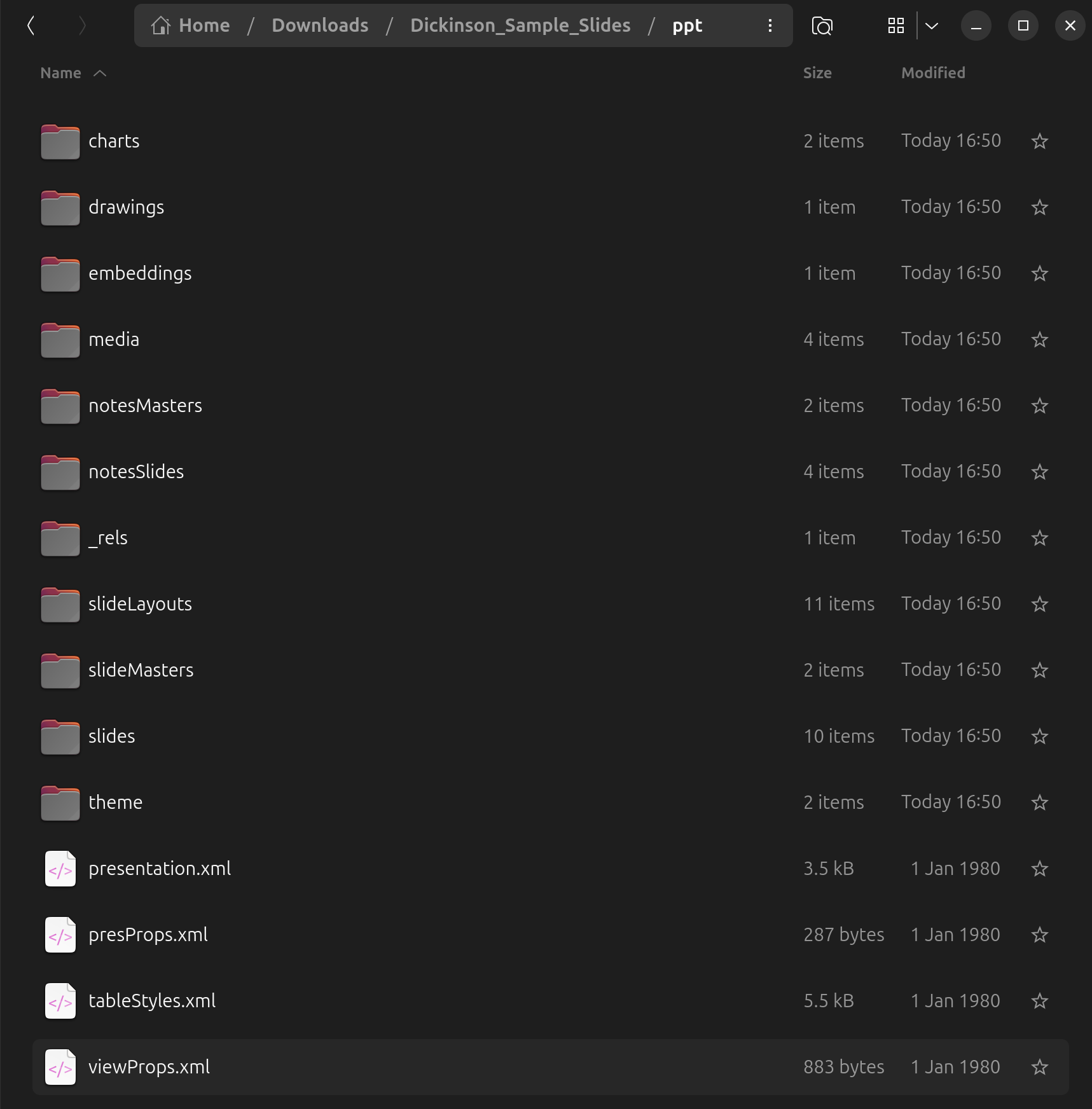
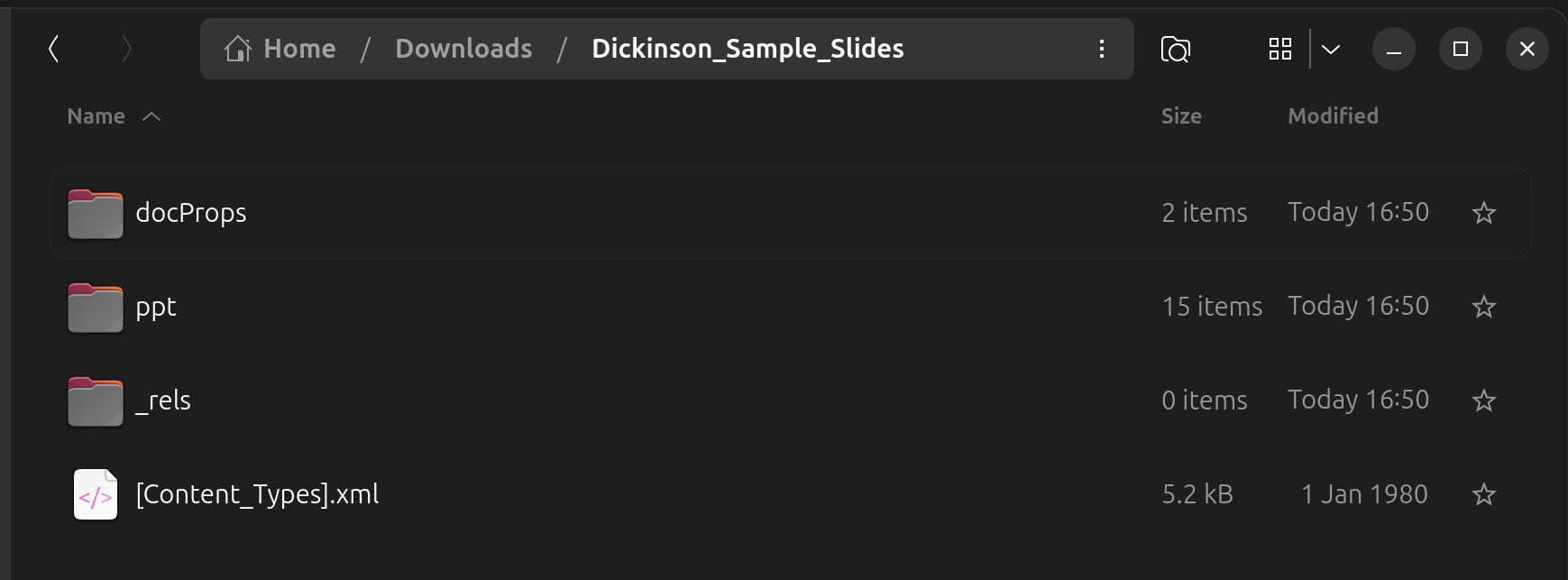
압축을 풀었을 때 나타나는 주요 폴더와 파일은 다음과 같다.
[Content_Types].xml: 파일 내에 포함된 모든 콘텐츠 종류(MIME 타입)를 정의. 어떤 XML이 슬라이드인지, 어떤 파일이 이미지인지 등을 명시._rels/: 파일 간의 관계를 정의하는.rels파일이 들어있다.docProps/: 문서의 속성 정보.core.xml: 작성자, 수정일, 제목 등 기본 메타데이터.app.xml: 슬라이드 개수, 단어 수, 프로그램 버전 등 통계 정보.
ppt/: 프레임워크의 핵심 데이터가 들어있는 가장 중요한 폴더.
예시
파일 확장자 변경
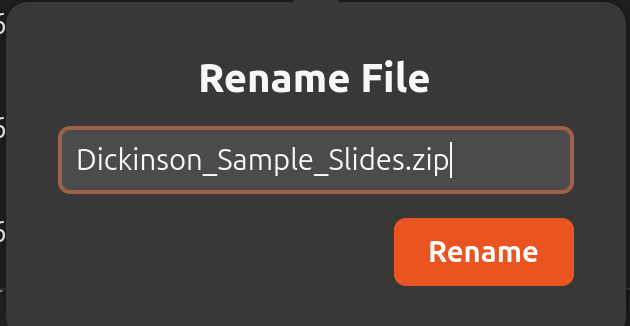
Before

After

결과
전체 파일 구조
lis@lis-M5-PLUS:~/Downloads/Dickinson_Sample_Slides$ tree
.
├── [Content_Types].xml
├── docProps
│   ├── app.xml
│   └── core.xml
├── ppt
│   ├── charts
│   │   ├── chart1.xml
│   │   └── _rels
│   │       └── chart1.xml.rels
│   ├── drawings
│   │   └── drawing1.xml
│   ├── embeddings
│   │   └── Microsoft_Office_Excel_Worksheet1.xlsx
│   ├── media
│   │   ├── image1.png
│   │   ├── image2.emf
│   │   ├── image3.emf
│   │   └── image4.jpeg
│   ├── notesMasters
│   │   ├── notesMaster1.xml
│   │   └── _rels
│   │       └── notesMaster1.xml.rels
│   ├── notesSlides
│   │   ├── notesSlide1.xml
│   │   ├── notesSlide2.xml
│   │   ├── notesSlide3.xml
│   │   └── _rels
│   │       ├── notesSlide1.xml.rels
│   │       ├── notesSlide2.xml.rels
│   │       └── notesSlide3.xml.rels
│   ├── presentation.xml
│   ├── presProps.xml
│   ├── _rels
│   │   └── presentation.xml.rels
│   ├── slideLayouts
│   │   ├── _rels
│   │   │   ├── slideLayout10.xml.rels
│   │   │   ├── slideLayout1.xml.rels
│   │   │   ├── slideLayout2.xml.rels
│   │   │   ├── slideLayout3.xml.rels
│   │   │   ├── slideLayout4.xml.rels
│   │   │   ├── slideLayout5.xml.rels
│   │   │   ├── slideLayout6.xml.rels
│   │   │   ├── slideLayout7.xml.rels
│   │   │   ├── slideLayout8.xml.rels
│   │   │   └── slideLayout9.xml.rels
│   │   ├── slideLayout10.xml
│   │   ├── slideLayout1.xml
│   │   ├── slideLayout2.xml
│   │   ├── slideLayout3.xml
│   │   ├── slideLayout4.xml
│   │   ├── slideLayout5.xml
│   │   ├── slideLayout6.xml
│   │   ├── slideLayout7.xml
│   │   ├── slideLayout8.xml
│   │   └── slideLayout9.xml
│   ├── slideMasters
│   │   ├── _rels
│   │   │   └── slideMaster1.xml.rels
│   │   └── slideMaster1.xml
│   ├── slides
│   │   ├── _rels
│   │   │   ├── slide1.xml.rels
│   │   │   ├── slide2.xml.rels
│   │   │   ├── slide3.xml.rels
│   │   │   ├── slide4.xml.rels
│   │   │   ├── slide5.xml.rels
│   │   │   ├── slide6.xml.rels
│   │   │   ├── slide7.xml.rels
│   │   │   ├── slide8.xml.rels
│   │   │   └── slide9.xml.rels
│   │   ├── slide1.xml
│   │   ├── slide2.xml
│   │   ├── slide3.xml
│   │   ├── slide4.xml
│   │   ├── slide5.xml
│   │   ├── slide6.xml
│   │   ├── slide7.xml
│   │   ├── slide8.xml
│   │   └── slide9.xml
│   ├── tableStyles.xml
│   ├── theme
│   │   ├── theme1.xml
│   │   └── theme2.xml
│   └── viewProps.xml
└── _rels

21 directories, 66 files
[Content_Types].xml - 파일 타입
<?xml version="1.0" encoding="UTF-8" standalone="yes"?>
<Types xmlns="http://schemas.openxmlformats.org/package/2006/content-types">
    <Override PartName="/ppt/slides/slide5.xml"
        ContentType="application/vnd.openxmlformats-officedocument.presentationml.slide+xml" />
    <Override PartName="/ppt/slides/slide6.xml"
        ContentType="application/vnd.openxmlformats-officedocument.presentationml.slide+xml" />
    <Override PartName="/ppt/slideLayouts/slideLayout7.xml"
        ContentType="application/vnd.openxmlformats-officedocument.presentationml.slideLayout+xml" />
    <Override PartName="/ppt/slideLayouts/slideLayout8.xml"
        ContentType="application/vnd.openxmlformats-officedocument.presentationml.slideLayout+xml" />
    <Default Extension="png" ContentType="image/png" />
    <Override PartName="/ppt/notesSlides/notesSlide1.xml"
        ContentType="application/vnd.openxmlformats-officedocument.presentationml.notesSlide+xml" />
    <Override PartName="/ppt/notesSlides/notesSlide2.xml"
        ContentType="application/vnd.openxmlformats-officedocument.presentationml.notesSlide+xml" />
    <Override PartName="/ppt/notesSlides/notesSlide3.xml"
        ContentType="application/vnd.openxmlformats-officedocument.presentationml.notesSlide+xml" />
    <Override PartName="/ppt/slideMasters/slideMaster1.xml"
        ContentType="application/vnd.openxmlformats-officedocument.presentationml.slideMaster+xml" />
    <Override PartName="/ppt/slides/slide3.xml"
        ContentType="application/vnd.openxmlformats-officedocument.presentationml.slide+xml" />
    <Override PartName="/ppt/slides/slide4.xml"
        ContentType="application/vnd.openxmlformats-officedocument.presentationml.slide+xml" />
    <Override PartName="/ppt/presProps.xml"
        ContentType="application/vnd.openxmlformats-officedocument.presentationml.presProps+xml" />
    <Override PartName="/ppt/slideLayouts/slideLayout4.xml"
        ContentType="application/vnd.openxmlformats-officedocument.presentationml.slideLayout+xml" />
    <Override PartName="/ppt/slideLayouts/slideLayout5.xml"
        ContentType="application/vnd.openxmlformats-officedocument.presentationml.slideLayout+xml" />
    <Override PartName="/ppt/slideLayouts/slideLayout6.xml"
        ContentType="application/vnd.openxmlformats-officedocument.presentationml.slideLayout+xml" />
    <Override PartName="/ppt/theme/theme2.xml"
        ContentType="application/vnd.openxmlformats-officedocument.theme+xml" />
    <Override PartName="/ppt/drawings/drawing1.xml"
        ContentType="application/vnd.openxmlformats-officedocument.drawingml.chartshapes+xml" />
    <Override PartName="/ppt/slides/slide1.xml"
        ContentType="application/vnd.openxmlformats-officedocument.presentationml.slide+xml" />
    <Override PartName="/ppt/slides/slide2.xml"
        ContentType="application/vnd.openxmlformats-officedocument.presentationml.slide+xml" />
    <Override PartName="/ppt/theme/theme1.xml"
        ContentType="application/vnd.openxmlformats-officedocument.theme+xml" />
    <Override PartName="/ppt/slideLayouts/slideLayout2.xml"
        ContentType="application/vnd.openxmlformats-officedocument.presentationml.slideLayout+xml" />
    <Override PartName="/ppt/slideLayouts/slideLayout3.xml"
        ContentType="application/vnd.openxmlformats-officedocument.presentationml.slideLayout+xml" />
    <Default Extension="emf" ContentType="image/x-emf" />
    <Default Extension="jpeg" ContentType="image/jpeg" />
    <Default Extension="rels" ContentType="application/vnd.openxmlformats-package.relationships+xml" />
    <Default Extension="xml" ContentType="application/xml" />
    <Override PartName="/ppt/presentation.xml"
        ContentType="application/vnd.openxmlformats-officedocument.presentationml.presentation.main+xml" />
    <Override PartName="/ppt/notesMasters/notesMaster1.xml"
        ContentType="application/vnd.openxmlformats-officedocument.presentationml.notesMaster+xml" />
    <Override PartName="/ppt/slideLayouts/slideLayout1.xml"
        ContentType="application/vnd.openxmlformats-officedocument.presentationml.slideLayout+xml" />
    <Override PartName="/docProps/app.xml"
        ContentType="application/vnd.openxmlformats-officedocument.extended-properties+xml" />
    <Override PartName="/ppt/tableStyles.xml"
        ContentType="application/vnd.openxmlformats-officedocument.presentationml.tableStyles+xml" />
    <Override PartName="/ppt/slideLayouts/slideLayout10.xml"
        ContentType="application/vnd.openxmlformats-officedocument.presentationml.slideLayout+xml" />
    <Default Extension="xlsx"
        ContentType="application/vnd.openxmlformats-officedocument.spreadsheetml.sheet" />
    <Override PartName="/ppt/slides/slide7.xml"
        ContentType="application/vnd.openxmlformats-officedocument.presentationml.slide+xml" />
    <Override PartName="/ppt/slides/slide8.xml"
        ContentType="application/vnd.openxmlformats-officedocument.presentationml.slide+xml" />
    <Override PartName="/ppt/slides/slide9.xml"
        ContentType="application/vnd.openxmlformats-officedocument.presentationml.slide+xml" />
    <Override PartName="/ppt/viewProps.xml"
        ContentType="application/vnd.openxmlformats-officedocument.presentationml.viewProps+xml" />
    <Override PartName="/ppt/slideLayouts/slideLayout9.xml"
        ContentType="application/vnd.openxmlformats-officedocument.presentationml.slideLayout+xml" />
    <Override PartName="/ppt/charts/chart1.xml"
        ContentType="application/vnd.openxmlformats-officedocument.drawingml.chart+xml" />
    <Override PartName="/docProps/core.xml"
        ContentType="application/vnd.openxmlformats-package.core-properties+xml" />
</Types><Default>(확장자 기준): “이 패키지 안에서 특정 확장자를 가진 파일들은 모두 이런 형식이다”라고 선언한다.Default Extension="png" ContentType="image/png":.png파일은 이미지임을 알림.Default Extension="xml" ContentType="application/xml": 일반적인.xml파일들.
<Override>(특정 파일 기준): “이 특정 경로의 파일은 아주 특별한 역할을 한다”라고 명시한다.PartName="/ppt/presentation.xml"→presentation.main+xml: 이 파일이 프레젠테이션의 메인 뼈대임을 지칭.PartName="/ppt/slides/slide1.xml"→presentationml.slide+xml: 이 파일이 1번 슬라이드임을 지칭.
⇒ 즉, [Content_Types].xml는 Office Open XML(OOXML) 표준에서 가장 먼저 읽히는 파일 중 하나로,
- 파일 인식(명부에 등록되어 있는 타입대로 파일을 인식),
- 보안 및 무결성(명부에 없는 파일이 패키지에 포함되어 있다면, 프로그램은 이를 무시하거나 손상된 파일로 간주)에 이용된다.
_rels/ - 관계 정의 (Relationships)
PPTX 내의 파일들은 서로 독립적으로 존재하는 것이 아니라, Relationship(.rels) 파일을 통해 유기적으로 연결된다. 최상위의 _rels/ 폴더는 이 전체 패키지의 ‘연결 지도’ 역할을 한다.
- 루트
.rels파일 (/_rels/.rels):- PPTX 파일을 열었을 때 가장 먼저 참조되는 파일이다.
- “이 파일의 메인 콘텐츠는
/ppt/presentation.xml에 있고, 메타데이터는/docProps/core.xml에 있다”와 같이 전체적인 시작 경로를 정의한다. - 이 파일이 없거나 손상되면 프로그램은 어디서부터 데이터를 읽어야 할지 알 수 없게 된다.
- 계층적 관계 구조:
- 루트뿐만 아니라 각 주요 폴더마다
_rels폴더가 존재할 수 있다. - 개별 요소의 연결: 예를 들어
ppt/slides/_rels/slide1.xml.rels는slide1.xml이 사용하는 이미지, 레이아웃, 차트 등이 어디에 위치하는지 구체적인 경로를 연결해 준다. - ID 기반 참조: XML 본문에서는 복잡한 파일 경로 대신
rId1같은 짧은 ID만 사용하고, 실제 경로는 대응하는.rels파일에서 관리함으로써 구조를 유연하게 유지한다.
- 루트뿐만 아니라 각 주요 폴더마다
docProps/ - 문서 속성 정보 (Metadata)
docProps 폴더는 프레젠테이션의 실제 슬라이드 내용과는 별개로, 문서 자체에 대한 정보를 담고 있다. 주로 파일의 생성 이력, 통계, 사용자 지정 속성 등을 관리한다.
core.xml(기본 메타데이터): 작성자, 생성/수정 날짜, 제목 등 문서의 기본적인 신원 정보를 담고 있다. Dublin Core 표준 형식을 사용하여 외부 프로그램과의 호환성이 높다.app.xml(통계 정보): 슬라이드 개수, 숨겨진 슬라이드 수, 사용된 단어 수, 프로그램 버전 등 구체적인 통계 수치를 포함한다. 특히 슬라이드 제목 목록(TitlesOfParts)이 들어 있어 전체 목차를 빠르게 파악할 수 있다.custom.xml(사용자 지정 속성): 사용자가 직접 추가한 속성(예: 프로젝트 ID, 보안 등급 등)이 있을 경우에만 생성되며, 임의의 메타데이터를 저장한다.
/ppt - 실제 내용
프레젠테이션의 실제 내용(Content), 구조(Structure), 디자인(Design)이 이 폴더에 집중되어 있다. /ppt 폴더의 내용은 크게 네 가지 범주로 나누어 볼 수 있다.
1. 핵심 구조 및 설정 파일
프레젠테이션의 전체적인 틀과 동작 방식을 결정하는 파일들이다.
presentation.xml: 프레젠테이션의 ‘지도’ 역할을 하는 가장 중요한 파일.- 슬라이드의 목록과 순서(
<p:sldIdLst>)를 정의한다. - 슬라이드 크기(4:3, 16:9 등)와 기본 텍스트 스타일 정보를 포함한다.
- 슬라이드의 목록과 순서(
presProps.xml: 프레젠테이션의 전역적인 동작 설정을 담당한다.- 슬라이드 쇼 설정(반복 여부, 나레이션 포함 등)과 인쇄 관련 옵션을 저장한다.
- 파일의 보안 상태나 편집 제한 여부 등의 속성을 포함한다.
viewProps.xml: 사용자가 파일을 열었을 때의 화면 구성을 결정한다. (편집기 보기 설정)- 마지막으로 편집하던 슬라이드 위치와 화면 확대/축소 비율(Zoom)을 기억한다.
- 편집 화면의 안내선(Guides) 위치나 보기 모드(기본, 슬라이드 분류기 등)를 정의한다.
tableStyles.xml: 문서 내에서 공통으로 사용하는 표의 디자인을 관리한다.- 표의 테마 색상, 테두리 두께, 강조 행/열 등 스타일 정의를 담고 있다.
2. 콘텐츠 및 디자인 계층 (상속 구조)
PPTX는 Master → Layout → Slide 순으로 디자인과 설정을 상속받는 구조를 가진다.
slides/: 실제 슬라이드 콘텐츠가 담긴 폴더.slideX.xml: 각 슬라이드의 텍스트, 도형, 표의 위치와 속성이 정의된다.- 텍스트 데이터는 주로
<a:t>태그 내에 계층적으로 저장된다.
slideLayouts/: 슬라이드에 적용된 레이아웃(제목형, 2단 구성 등) 정보가 들어있다.slideMasters/: 전체 디자인의 근간이 되는 마스터 슬라이드 정보. 배경, 로고, 기본 폰트 등을 관리한다.theme/: 문서 전체의 색상 팔레트(Color), 글꼴 세트(Font), 그래픽 효과(Format)를 정의한다.
3. 리소스 및 외부 데이터
슬라이드 내에 삽입된 각종 미디어와 데이터 파일들이 저장된다.
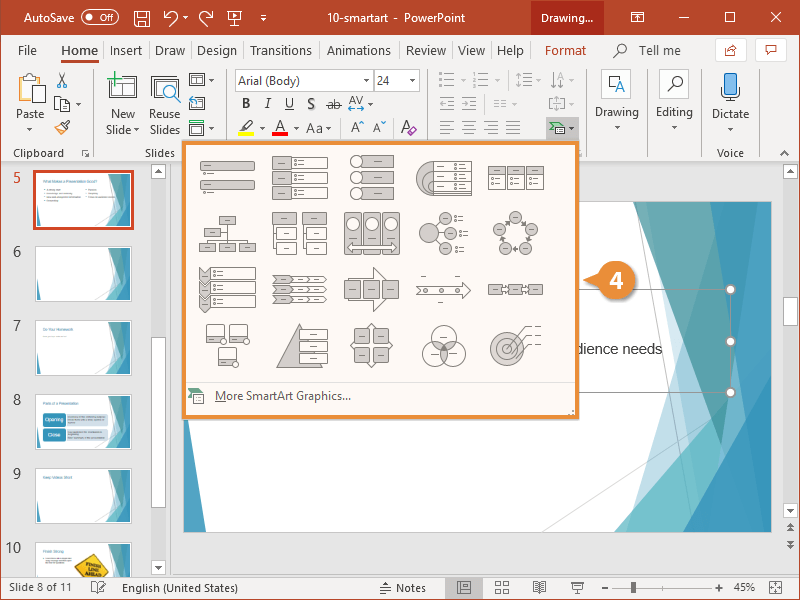
media/: 삽입된 모든 이미지, 동영상, 오디오 파일이 원본 형태로 저장된다. (예:image1.png,video1.mp4)embeddings/: PPT 내에 개체로 삽입된 외부 문서가 저장(엑셀 표처럼 다른 문서가 통째로 삽입된 경우 원본 파일이 보관)된다. (예:Microsoft_Office_Excel_Worksheet1.xlsx)charts/: 슬라이드에 포함된 차트의 데이터와 그래프 유형 정보가 XML 형태로 저장된다.drawings/: SmartArt나 복잡한 도형 그룹 등 드로잉 개체에 대한 상세 정보가 포함된다.
4. 기타 부가 정보
notesSlides/: 각 슬라이드에 작성된 발표자 노트 내용이 포함된다.notesMasters/: 발표자 노트의 인쇄 레이아웃 및 디자인 틀을 담고 있다._rels/:presentation.xml이 어떤 슬라이드나 테마를 참조하는지 정의하는 관계 파일(presentation.xml.rels)이 들어있다.